


Как подготовить новый ноутбук к играм: установка и настройка
Как подготовить новый ноутбук к играм: установка и настройка
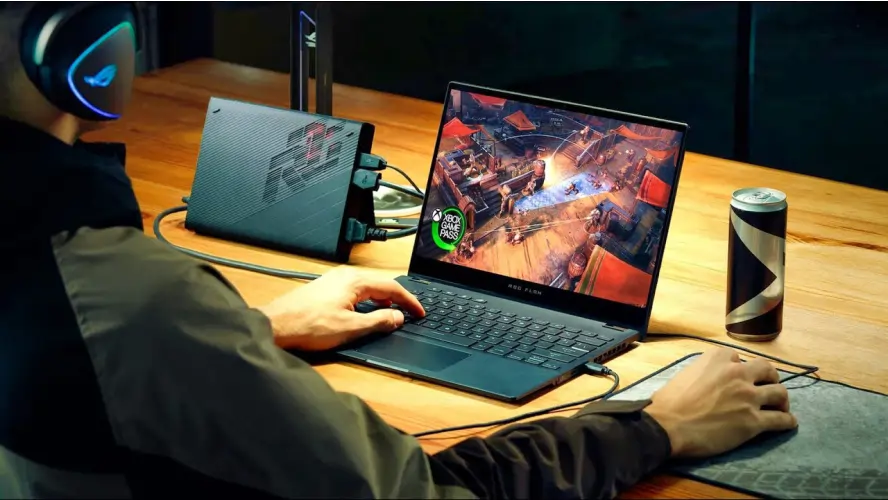
Поздравляем с покупкой нового игрового ноутбука! Будь то мощный Asus ROG, надежный Lenovo Legion, производительный Acer Predator или легендарный MSI, вы приобрели не просто устройство, а ключ к миру виртуальных приключений. Однако даже самая крутая техника требует правильной настройки для раскрытия всего своего потенциала. Из этой инструкции вы узнаете, как самостоятельно подготовить ноутбук к играм: установить ОС, все необходимые драйверы и провести оптимизацию для максимального FPS.
Шаг 1: Чистая установка операционной системы (ОС)
Часто на новых ноутбуках, особенно из массового сегмента, установлено множество предварительного ПО (bloatware), которое может тормозить систему и отнимать ценные ресурсы. Поэтому мы рекомендуем начать с чистой установки Windows.
Что вам понадобится:
- Флешка объемом не менее 8 Гб.
- Доступ к другому компьютеру с интернетом для создания загрузочного носителя.
- Лицензионный ключ Windows (часто вшит в BIOS вашего ноутбука Asus, Lenovo, Acer или MSI).
Процесс:
- Скачайте с официального сайта Microsoft утилиту Media Creation Tool и создайте загрузочную флешку.
- Подключите флешку к новому ноутбуку и зайдите в BIOS/UEFI (обычно клавиша F2 или Del при включении).
- В BIOS измените приоритет загрузки на вашу флешку.
- Сохраните настройки и перезагрузите устройство.
- Следуйте инструкциям установщика. Когда дойдете до выбора раздела, удалите все существующие разделы на диске (ВАЖНО: это удалит все данные!) и установите систему на неразмеченное пространство.
- После установки пройдите первоначальную настройку Windows.
Этот шаг гарантирует, что ваша система будет работать без лишнего софта, который мог быть установлен изначально.
Шаг 2: Установка драйверов — основа стабильной работы
Свежая Windows не имеет драйверов для всего железа. Без них ноутбук не будет работать правильно, а игры либо запустятся с низким FPS, либо не запустятся вовсе.
Порядок установки критически важен:
- Драйверы чипсета (материнской платы): Найдите ноутбук на официальном сайте производителя (Asus, Lenovo, Acer, MSI) в разделе «Поддержка» или «Драйверы». Скачайте и установите последнюю версию драйверов чипсета. Это основа для работы всех остальных компонентов.
- Драйверы видеокарты (самое важное для игр!):
- Для NVIDIA: зайдите на сайт NVIDIA, вручную выберите вашу модель видеокарты (GeForce RTX) и скачайте Game Ready Driver.
- Для AMD: аналогично на сайте AMD найдите драйверы для вашей модели Radeon.
- Драйверы сетевого адаптера и Wi-Fi: Скачайте с сайта производителя ноутбука. Без них у вас может не быть интернета для дальнейшей настройки.
- Драйверы аудио: Обеспечивают качественный звук в играх и при коммуникации.
- Периферия и прочее: Драйверы для тачпада, управления питанием и фирменных утилит от производителя (например, MSI Dragon Center или ASUS Armoury Crate для контроля за системой).
После каждой установки драйвера перезагружайте ноутбук!
Шаг 3: Игровая оптимизация Windows для максимального FPS
Теперь, когда система чиста и все драйверы установлены, можно приступить к тонкой настройке.
Настройки электропитания:
- В Панели управления перейдите в «Электропитание».
- Выберите схему «Высокая производительность» или «Максимальная производительность».
- Это предотвратит троттлинг (снижение частоты) процессора и видеокарты в ключевые моменты игры.
Оптимизация встроенной графики Intel: Даже на игровых ноутбуках встроенная графика может мешать. В настройках графики Intel можно выставить высокопроизводительный режим для конкретных игр.
Настройка панели управления NVIDIA/AMD:
- В панели управления NVIDIA перейдите в раздел «Управление 3D-настройками».
- Для глобальных настроек установите «Предпочтительный графический процессор» на «Высокопроизводительный процессор NVIDIA».
- Можно настроить параметры для каждой игры индивидуально, включив максимальную производительность и отключить V-Sync.
Отключение ненужных служб и эффектов:
- В службах (services.msc) можно осторожно отключить неиспользуемые (например, «Факс»).
- В свойствах системы (Этот компьютер -> Свойства -> Дополнительные параметры системы) во вкладке «Дополнительно» в быстродействии выберите «Обеспечить наилучшее быстродействие». Это отключит все визуальные эффекты Windows.
Шаг 4: Установка игрового ПО и бенчмаркинг
Установите игровые клиенты (Steam, Epic Games Store и др.) и свои первые игры. Перед долгой игрой протестируйте систему. Запустите игру и проверьте стабильность FPS, температуру компонентов с помощью программ типа MSI Afterburner. Если показатели вас не устраивают, возможно, стоит вернуться к шагу 3 и глубже погрузиться в настройки.
Вывод
Подготовка нового игрового ноутбука — процесс ответственный и требует времени и внимания. Правильно выполненная установка ОС, драйверов и последующая оптимизация ноутбука для игр — это гарантия того, что ваше устройство от Asus, Lenovo, Acer или MSI будет радовать вас стабильным высоким FPS и потрясающей графикой на протяжении многих часов игры.
Не хотите рисковать или тратить свое время? Доверьте эту задачу профессионалам! Закажите услугу установки ПО у MEGAsmart. Наши специалисты быстро и качественно выполнят чистую установку системы, всех необходимых драйверов и проведут полную оптимизацию вашего нового игрового ноутбука. Мы даем гарантию на все виды работ, а для жителей Донецка и Макеевки доступна бесплатная адресная курьерская доставка. Получите максимум от своей техники с MEGAsmart!
